
Was dieser Leitfaden vor deiner Bestellung klärt
Wenn die Yeezy-Slides, die du auf FashionReps siehst, unterschiedliche Farben, Größen, Mengen oder Hinweise auf der Produktseite, im Warenkorb oder auf der Checkout-Seite anzeigen, klicke nicht weiter auf Kaufen und bezahle nicht in Eile. Dieser Artikel behandelt nur ein Problem: Die Spezifikationsfelder desselben Produkts werden während des Bestellablaufs inkonsistent.
Das bedeutet nicht, dass FashionReps einen plattformweiten Fehler hat. Seitenaktualisierungen, nicht gespeicherte Auswahlen, Warenkorb-Caching, Feld-Neuzuordnung auf Agenturplattformen oder manuelle Dateneingabefehler können alle ähnliche Symptome verursachen. Dein Ziel ist es, festzustellen, wo ein Feld sich zuerst ändert, und bei unzureichenden Beweisen innezuhalten. 🔎
Zuerst: Stil, Farbe, Größe und Link der FashionReps-Produktseite sichern
Gehe zurück zur ursprünglichen Produktdetailseite und notiere Folgendes:
- Produktname und angezeigter Stil
- Vollständiger Text der Farboption
- Größensystem und konkrete Größe, z. B. EU, US oder andere Bezeichnungen
- Kaufmenge
- URL der Produktseite
- Angezeigter Preis, Aktualisierungszeit oder Lagerhinweis, falls verfügbar
- Alle Hinweise oder zusätzlichen Anweisungen, die nach der Auswahl der Optionen erscheinen
Mache einen Vollbild-Screenshot, bevor du Optionen änderst, dann separate Screenshots, die die ausgewählte Farbe, Größe und Menge zeigen. Screenshots sollten die Browser-Adressleiste, den Produktnamen und den Spezifikationsbereich enthalten, aber keine Kontoinformationen, Zahlungsdetails oder vollständige persönliche Daten preisgeben.
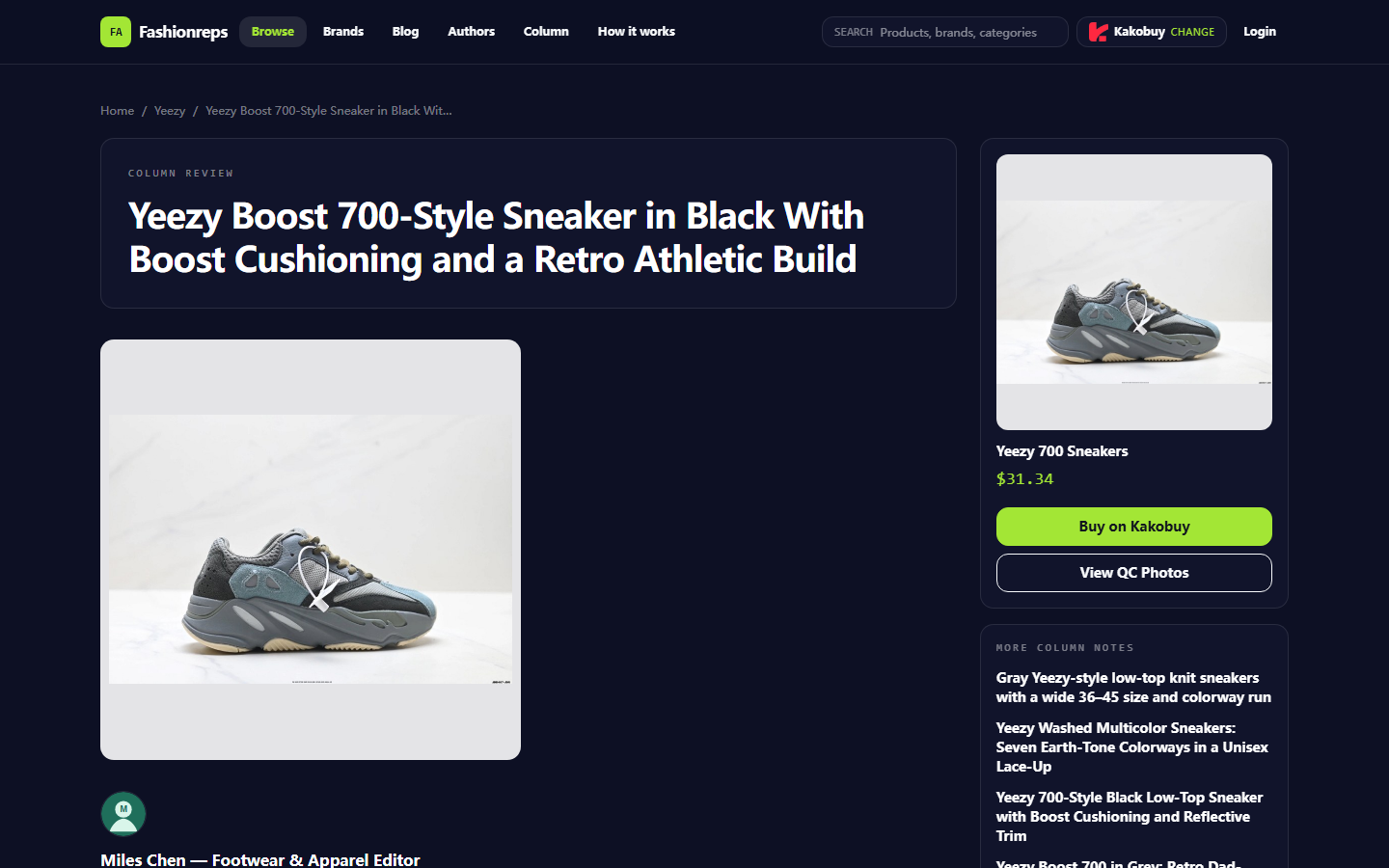
Der folgende Screenshot soll nur veranschaulichen, wie man den Produktnamen, die Spezifikationen und den Kauf-Einstieg auf einer Produktdetailseite erkennt. Er zeigt eine Yeezy-700-Stil-Schuhseite auf FashionReps, nicht die Yeezy-Slides-Beweise, die wir in diesem Artikel überprüfen.

Beispiel-Screenshot der Produktseite: Konzentriere dich auf den Produktnamen, den Spezifikationsauswahlbereich und die Felder nach dem Einstieg in den Kaufablauf. Betrachte die Schuhinformationen auf der Beispielseite nicht als Slide-Spezifikationen.
Spezifikationsfelder auf Produktdetail-, Warenkorb- und Checkout-Seite vergleichen
Vergleiche nicht ganze Sätze auf einer Seite; prüfe jedes Feld einzeln. Erstelle eine temporäre Aufzeichnung wie diese:
| Zu prüfendes Feld | Produktdetailseite | Warenkorb | Checkout-Seite | Änderung zu bestätigen |
|---|---|---|---|---|
| Stil | Originaltext notieren | Originaltext notieren | Originaltext notieren | Erscheint ein anderer oder Standardstil? |
| Farbe | Originaltext notieren | Originaltext notieren | Originaltext notieren | Ändert sie sich zu einer ähnlichen Farbe oder einem Code? |
| Größe | Originaltext notieren | Originaltext notieren | Originaltext notieren | Sind Größensystem und Wert konsistent? |
| Menge | Originaltext notieren | Originaltext notieren | Originaltext notieren | Wird sie auf eine Standardmenge zurückgesetzt? |
| Hinweise | Originaltext notieren | Originaltext notieren | Originaltext notieren | Gehen sie verloren, werden sie abgeschnitten oder umgeschrieben? |
Wenn Produktdetailseite und Warenkorb übereinstimmen, aber die Checkout-Seite abweicht, konzentriere dich auf die Spezifikationszusammenfassung, Bestellhinweise und den finalen Bestätigungsbereich der Checkout-Seite. Wenn der Warenkorb bereits abweicht, liegt das Problem eher beim Hinzufügen zum Warenkorb, beim Speichern der Optionen oder in der Warenkorb-Datensatzphase.
Notiere den Preis separat, aber beurteile Spezifikationsänderungen nicht allein anhand des Preises. Servicegebühren, Versand, Rabatte und Wechselkurse können sich auf späteren Seiten ändern; Spezifikationsfelder sollten erkennbar konsistent bleiben. 💳
Die erste Änderung bei Farbe, Größe, Menge und Hinweisen lokalisieren
Reproduziere den Ablauf in dieser Reihenfolge und speichere nach jedem Schritt einen Screenshot:
- Öffne die ursprüngliche Produktdetailseite und bestätige, dass du nicht versehentlich ein ähnliches Produkt oder einen ähnlichen Tab geöffnet hast.
- Wähle die Farbe neu aus; verlasse dich nicht auf die Seiteneinstellung.
- Wähle die Größe neu aus und notiere das angezeigte Größensystem.
- Bestätige, dass die Menge deiner Zielmenge entspricht.
- Prüfe, ob die Hinweise noch vollständig sind.
- Gehe zum Warenkorb und vergleiche Produktname, Farbe, Größe und Menge einzeln.
- Gehe zur Checkout-Seite, aber stoppe vor der endgültigen Zahlung.
- Vergleiche die Bestellübersicht der Checkout-Seite mit deinen früheren Screenshots.
Wenn sich nur ein Feld geändert hat, notiere seinen Originaltext und den geänderten Text. Wenn die Produktseite beispielsweise einen Farbnamen und der Warenkorb einen Farbcode zeigt, kannst du nicht davon ausgehen, dass es dieselbe Option ist; prüfe, ob die Seite eine Zuordnung zwischen Farbnamen und Codes bietet.
Wenn die Größe automatisch von einem System in ein anderes umgerechnet wird, rate nicht selbst die Entsprechung. Bestätige zuerst, ob die Seite die Umrechnungsregel klar kennzeichnet, und entscheide dann, ob du fortfahren möchtest. Besonders bei Slides können Größenunterschiede direkt beeinflussen, ob sie passen. 📏
Seitenaktualisierungen, nicht gespeicherte Auswahlen und Dateneingabefehler unterscheiden
Nutze drei Fragen, um die Ursache einzugrenzen:
Erstens: Erscheinen deine ursprünglichen Optionen nach dem Aktualisieren der Produktdetailseite noch? Wenn die Seite nach dem Aktualisieren auf eine Standardfarbe oder -größe zurückspringt, wurden die Optionen möglicherweise nicht erfolgreich gespeichert, statt dass das Bestellsystem sie aktiv geändert hat.
Zweitens: Wenn du dieselben Spezifikationen erneut auf der Produktseite auswählst und wieder zum Warenkorb hinzufügst, ändert sich das Ergebnis dann immer noch? Wenn die Anomalie nur beim ersten Versuch auftritt, könnte es am Browser-Cache, an unvollständigem Seitenladen oder daran liegen, dass du nicht auf die Statusaktualisierung nach dem Klicken gewartet hast.
Drittens: Verwenden Warenkorb und Checkout denselben Produktnamen, dieselbe Produkt-ID oder dieselben Quellinformationen? Wenn die Namen ähnlich sind, aber die IDs abweichen, hast du möglicherweise eine andere Produktvariante ausgewählt; beurteile die Gleichheit nicht allein anhand von Bild oder Titel.
„Teste“ nicht durch wiederholtes Aktualisieren, erneutes Hinzufügen zum Warenkorb oder mehrfaches Klicken auf Absenden. Das kann doppelte Einträge erzeugen und es schwerer machen, zu erkennen, welcher Datensatz zu welchen Spezifikationen gehört. Einen klaren Reproduktionsweg beizubehalten ist normalerweise nützlicher, als mehr Warenkorb-Datensätze anzulegen. ⚠️
Wie du doppelte Übermittlungen oder Zahlungen vermeidest, wenn die Beweise unzureichend sind
Pausiere den Kauf, wenn eines der folgenden Dinge auftritt:
- Produktseite, Warenkorb und Checkout können nicht gleichzeitig dieselbe Farbe und Größe bestätigen
- Spezifikationen zeigen nur vage Abkürzungen ohne überprüfbaren vollständigen Namen
- Der Produktname auf der Checkout-Seite unterscheidet sich eindeutig von der ursprünglichen Produktseite
- Der Warenkorb zeigt doppelte Artikel, aber du kannst nicht bestätigen, welcher die korrekten Spezifikationen hat
- Die Seite sagt „übermittelt“, aber Bestellstatus, Bestellnummer oder Zahlungsstatus sind unklar
- Die Zahlungsseite zeigt nicht die konkreten Spezifikationen, die du kaufen möchtest
- Du kannst Farbe, Stil oder Größe nur aus Bildern erraten
Wenn du bereits auf Absenden geklickt hast, sende nicht sofort erneut. Prüfe zuerst Bestelldatensätze, Warenkorbstatus und Zahlungsstatus in deinem Konto; wenn nichts davon bestätigt werden kann, kontaktiere den offiziellen Support. Doppelte Zahlungen können zu Wartezeiten bei Rückerstattungen, doppelten Bestellungen und Schwierigkeiten beim Nachweis von After-Sales-Problemen führen.
Speichere an diesem Punkt: Screenshot der ursprünglichen Produktseite, Warenkorb-Screenshot, Checkout-Screenshot, Uhrzeit der Operation, Browser-Hinweise, Bestellnummer und die konkreten Felder, die sich geändert haben. Verdecke Kontoinformationen, Adresse, Telefonnummer, Kartennummer und vollständiges Versandetikett, bevor du Hilfe suchst.
Welche Screenshots und Felder du beim Kontakt mit dem offiziellen Support vorbereiten solltest
Wenn du über offizielle FashionReps-Supportkanäle um Hilfe bittest, halte die Problembeschreibung kurz und konkret; schreibe nicht nur „Spezifikationen sind falsch“. Gib an:
- Name und URL der ursprünglichen Produktseite
- Farbe, Größe und Menge, die du ausgewählt hast
- Farbe, Größe und Menge, die im Warenkorb angezeigt werden
- Farbe, Größe und Menge, die beim Checkout angezeigt werden
- Wo sich das Feld zuerst geändert hat
- Ungefähre Uhrzeit und Zeitzone der Operation
- Ob eine Bestellung erstellt oder bezahlt wurde
- Bestellnummer, falls generiert
- Ursprünglicher Seitenhinweis oder Fehlertext
Du kannst eine Beschreibungsvorlage wie diese verwenden:
„Ich habe auf der Produktdetailseite Farbe X, Größe Y, Menge 1 ausgewählt. Die Produktseite zeigte A, der Warenkorb zeigte B, der Checkout zeigte C. Das Feld änderte sich zuerst nach dem Wechsel in den Warenkorb. Ich habe noch nicht bezahlt. Bitte bestätige, ob die Checkout-Spezifikationen mit den ursprünglichen Produktoptionen übereinstimmen.“
Wenn du bereits bezahlt hast, gib den Zahlungsstatus klar an, aber sende keine vollständigen Kartendaten. Der offizielle Support benötigt Felder, um Bestellung und Spezifikationen zu lokalisieren, nicht deine gesamten Kontodetails.
Abschließende Maßnahme: Führe die Yeezy-Slides-Konsistenzprüfung durch, bevor du entscheidest
Fahre nur dann mit der nächsten Kaufentscheidung fort, wenn Produktname, Farbe, Größe, Menge und Hinweise von der Produktdetailseite bis zum Checkout übereinstimmen. Wenn ein Feld weiterhin nicht bestätigt werden kann, stoppe die Zahlung und warte auf offizielle Klärung.
Diese Verifizierungsmethode spart keinen festen Geldbetrag; sie hilft dir, doppelte Bestellungen, Wartezeiten bei Rückerstattungen, Adressänderungen oder After-Sales-Kommunikationskosten aufgrund falscher Spezifikationen zu vermeiden. Sie eignet sich besser für Erstkäufer, unsichere Größen, viele Farboptionen oder Seiten, die sowohl Produktbeschreibung als auch Variantencodes zeigen.
Wenn du bestätigen kannst, dass die Änderung nur im Anzeigeformat der Seite liegt, aber Produkt-ID, Farbzuordnung und Größe konsistent bleiben, kannst du weiter Preis, Versand und After-Sales-Bedingungen prüfen. Wenn du nicht beweisen kannst, dass zwei Spezifikationen auf dasselbe Produkt verweisen, oder die Checkout-Seite Farben und Größen zeigt, die du nicht ausgewählt hast, wähle nicht den Ansatz „erst bezahlen, später klären“. 🛑
FAQ zum Einkauf auf Agenturplattformen
1. Worauf solltest du achten, wenn du zum ersten Mal auf mulebuyus.com bist?
Nutzer, die über eine Tabelle zum ersten Mal den Taobao-Agenten von mulebuyus.com nutzen, erhalten in der Regel ein Willkommens-Versandrabattpaket. Außerdem solltest du das Schritt-für-Schritt-Einkaufstutorial für neue Nutzer lesen.
2. Kannst du erklären, was QC-Fotos auf mulebuyus.com sind?
Jede Drop-Shipping-Plattform, einschließlich mulebuyus.com, beschäftigt eine spezialisierte Qualitätskontrollabteilung. Nachdem deine Artikel das mulebuyus.com-Lager erreicht haben, führen Mitarbeiter eine Qualitätsprüfung durch und erstellen QC-Fotos deiner Produkte. Normalerweise werden drei Fotos gemacht, die bestätigen, dass Farbe, Größe, Spezifikationen und Menge der Artikel deiner Bestellung entsprechen. Sie suchen auch nach Qualitätsmängeln. Dies gilt nicht für elektronische Produkte, bei denen nur das äußere Erscheinungsbild geprüft wird. Wenn Qualitätsprobleme oder eine falsche Größe oder Farbe festgestellt werden, leitet das Team sofort eine Rücksendung an den Verkäufer ein. Dieser Prozess stellt sicher, dass du hochwertige Produkte erhältst.
3. Welche Plattform hat die kosteneffektivsten Gutscheincodes, zum Beispiel mulebuyus.com?
Ich empfehle, Kakobuy in Betracht zu ziehen, da es derzeit einen Rabattcode über 15 $ ohne Mindestbestellwert bietet. Das ist vorteilhaft für Kunden, die kleine Pakete kaufen. Der Aktionscode lautet kakobuy888.
4. Wozu dienen Tabellen bei mulebuyus.com?
Agenturplattformen wie mulebuyus.com listen Produkte in der Regel nicht direkt auf, daher ist eine Tabelle notwendig, um die gewünschten Artikel zu finden und ihre Kauflinks zu erhalten. Du kannst auch auf Reddit oder Discord um Hilfe bitten; die dort empfohlenen Produkte sind normalerweise hervorragend, aber der Kaufprozess kann recht langsam sein. Diese Tabellen werden üblicherweise über einen langen Zeitraum erstellt, indem Informationen aus diesen Quellen gesammelt werden.